
Hướng dẫn mở công khai bản đồ chạy trên Strava để đồng bộ với 84RACE

Nếu hoạt động Strava của bạn không hiển thị bản đồ hoặc không được hệ thống 84RACE ghi nhận, nguyên nhân phổ biến nhất là do cài đặt quyền riêng tư (Privacy Controls) trên Strava đang bật chế độ ẩn bản đồ.
Bài viết này sẽ hướng dẫn bạn bật lại chế độ công khai để:
- Đồng bộ kết quả chạy chính xác
- Hiển thị đầy đủ bản đồ GPS
- Tránh bị từ chối hoạt động
- Đảm bảo hệ thống 84RACE ghi nhận thành tích tự động
Theo quy định của 84RACE, hoạt động chạy cần hiển thị GPS map công khai để hệ thống xác thực dữ liệu hợp lệ.
Khi nào bạn cần mở công khai bản đồ?
Bạn nên kiểm tra cài đặt này nếu gặp các lỗi:
- Chạy xong nhưng 84RACE không nhận kết quả
- Hoạt động Strava không có bản đồ
- Bài chạy bị đánh dấu không hợp lệ
- Chỉ hiện quãng đường nhưng không hiện route GPS
Phần 1: Chỉnh sửa các hoạt động ẩn bản đồ
Cách 1: Thực hiện trên máy tính
Đối với tùy chọn mặc định của tài khoản
Nếu bạn muốn tắt hoàn toàn tính năng ẩn bản đồ của Strava thì hãy làm như sau
Bước 1: Truy cập vào đây: https://www.strava.com/settings/profile
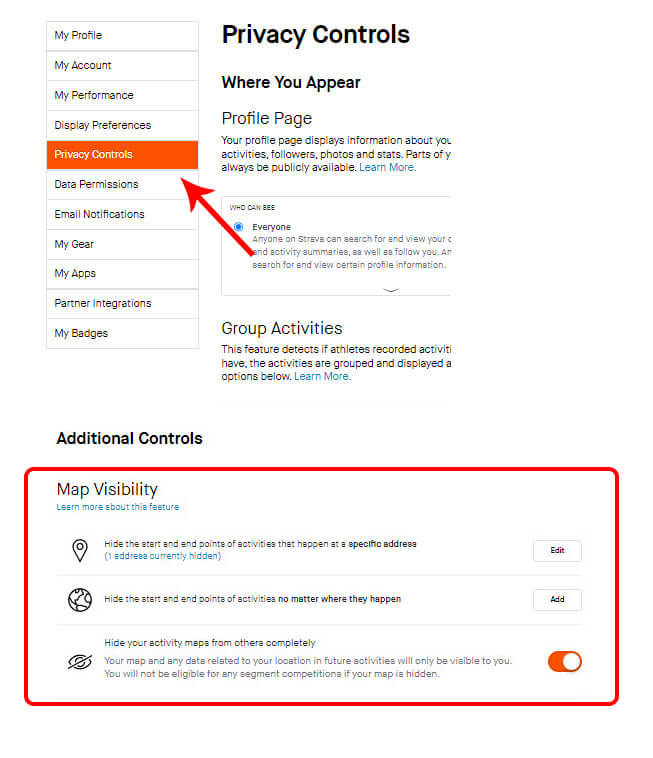
Bước 2: Tìm đến mục Privacy Controls > Map Visibility sau đó bạn tắt các mục này đi gồm
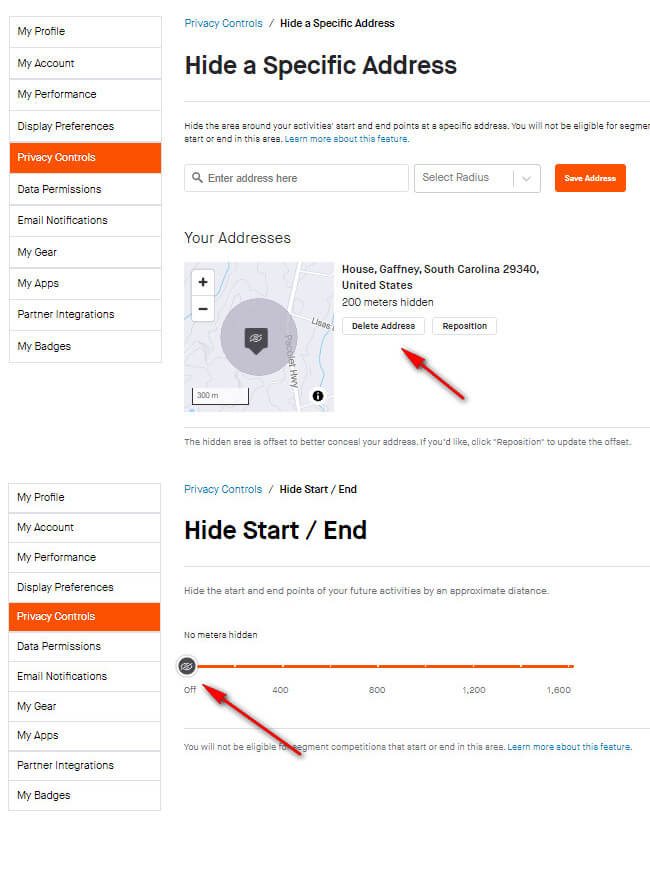
- Hide the start and end points of activities that happen at a specific address bạn bấm Edit và bấm tiếp Delete Address ở tất cả địa chỉ bên trong.
- Hide the start and end points of activities no matter where they happen bạn cũng bấm Edit và kéo thanh trượt về vị trí Off
- Hide your activity maps from others completely > Gạt tùy chọn sang tắt
Đối với từng hoạt động riêng lẻ
Nếu bạn muốn tắt từng hoạt động riêng lẻ và không ảnh hưởng tới các hoạt động bạn muốn ẩn bản đồ thì theo hướng dẫn sau
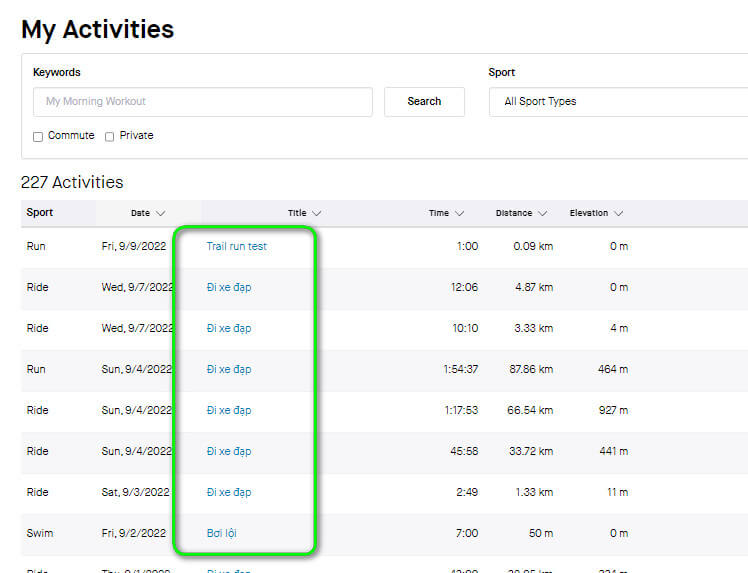
- Bước 1: Truy cập vào đây https://www.strava.com/athlete/training
- Bước 2: Tìm hoạt động bạn cầm tắt ẩn bản đồ và bấm vào đó
- Bước 3: Bấm vào nút 3 chấm > Edit Map Visibility
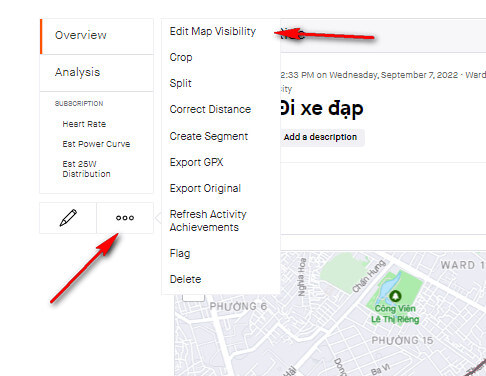
- Tại đây mục Hide Start Point và Hide End Point bạn kéo thanh trượt về Off, mục Hide Entire Map bạn gạt tùy chọn qua Off.
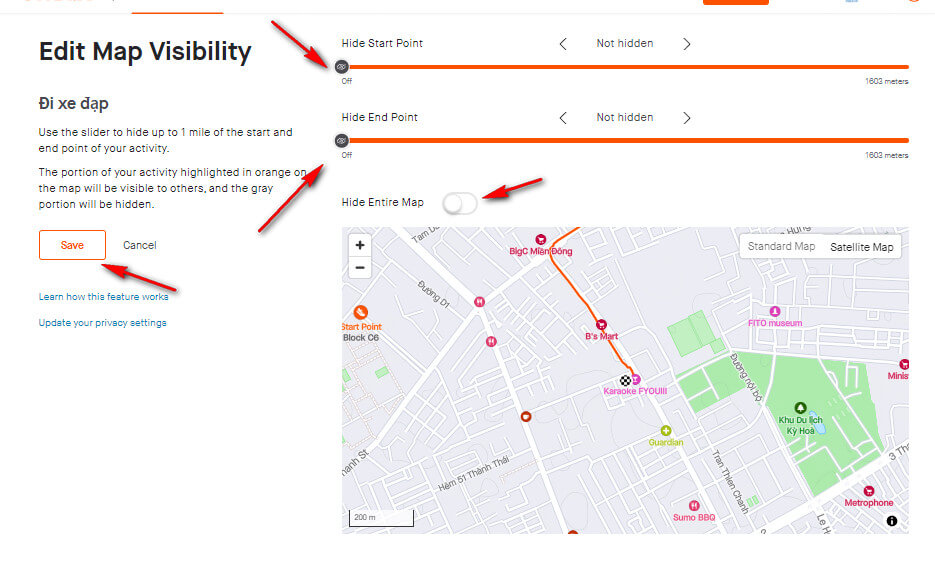
- Bước 4: Nhấn Save để hoàn tất chỉnh sửa.
Cách 2: Thực hiện trên app Strava ở điện thoại
Đối với tùy chọn mặc định của tài khoản
Nếu bạn muốn tắt hoàn toàn tính năng ẩn bản đồ của Strava thì hãy làm như sau
Bước 1: Mở app Strava lên, các bạn bấm vào hình bánh răng cưa góc phải phía trên màn hình rồi chọn Privacy Controls > Map Visibility
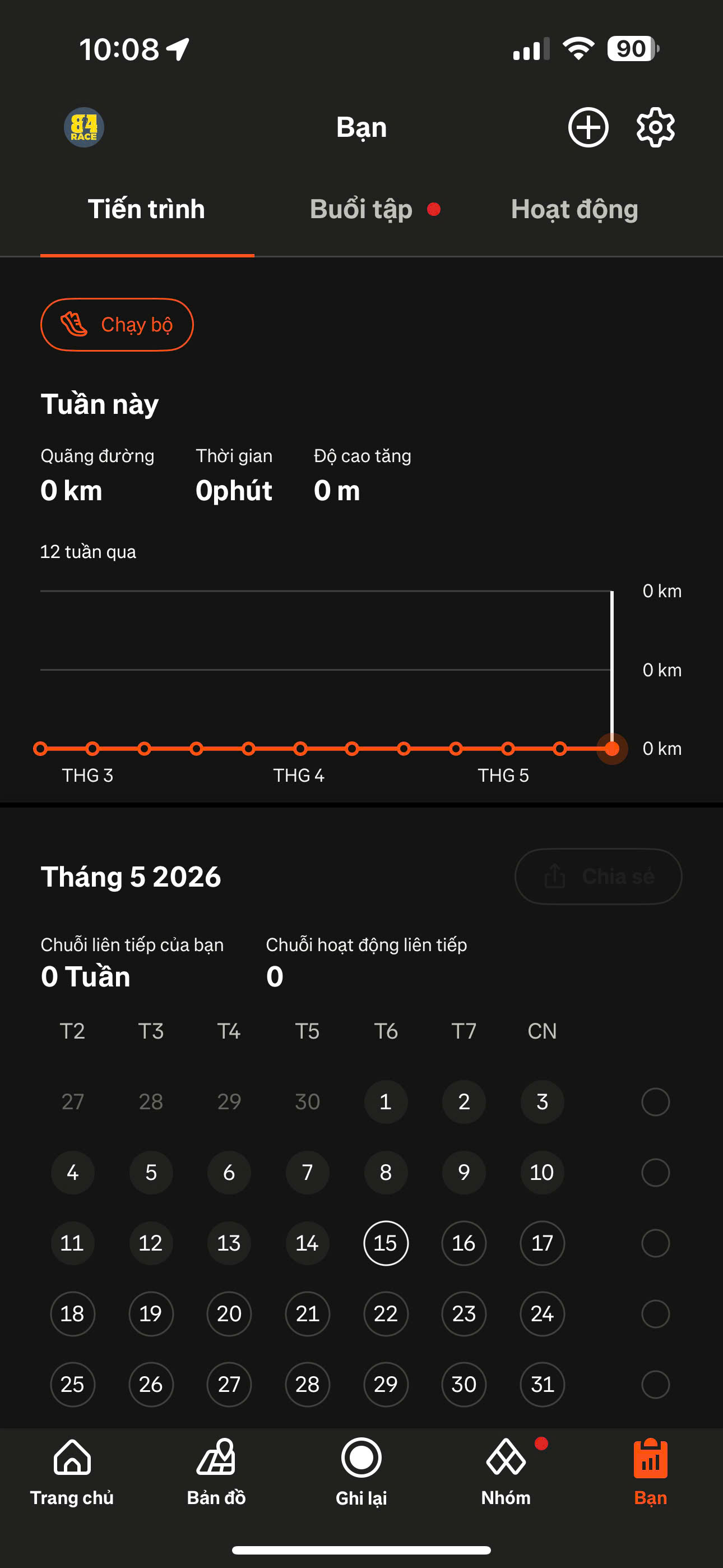
tiếp theo
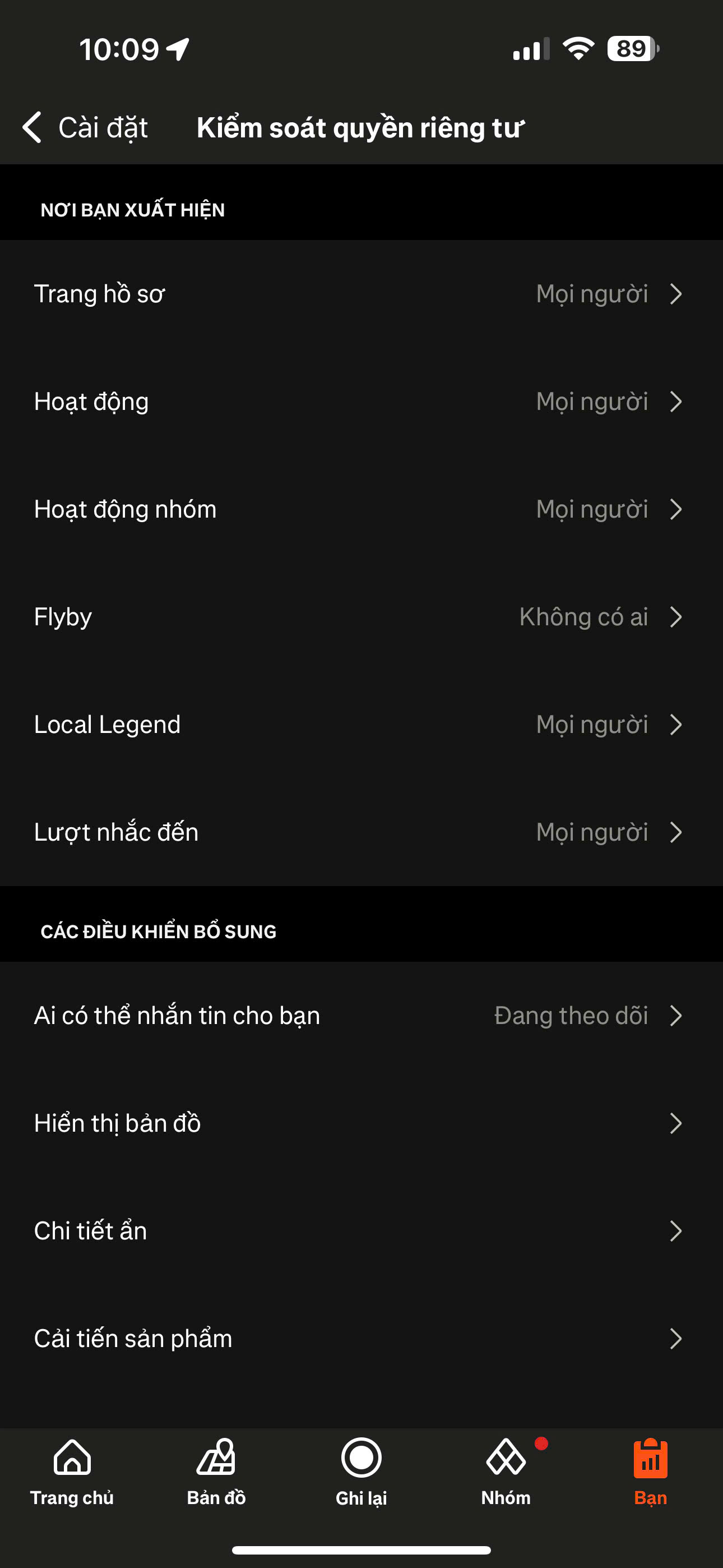
tiếp theo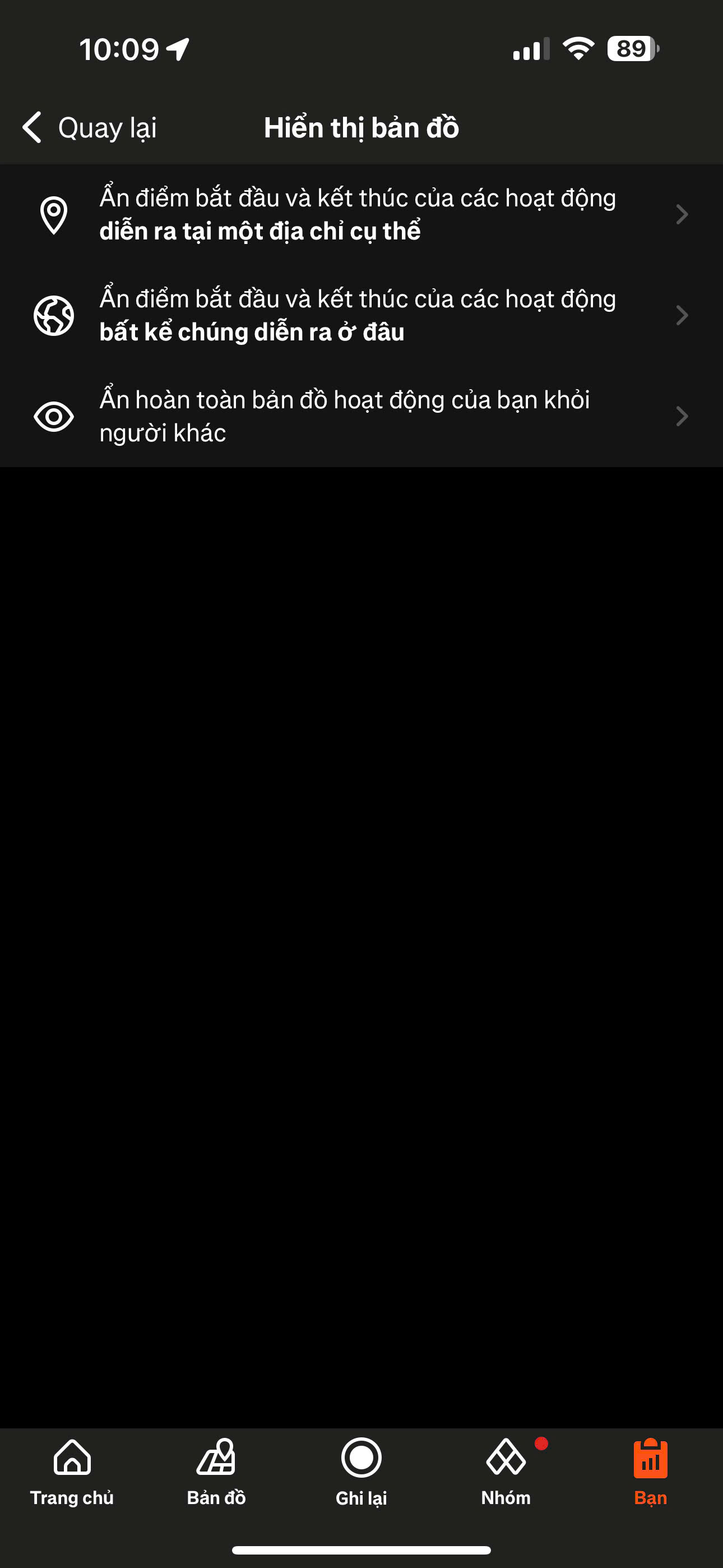
Bước 2: Các bạn tắt các tùy chọn sau
- Bấm vào Hide the start and end points of activities that happen at a specific address, bấm tiếp vào nút 3 chấm ở các địa chỉ và chọn Delete
- Bấm vào Hide the start and end points of activities no matter where they happen và kéo thanh trượt về vị trí Off
- Hide your activity maps from others completely > Hide All Maps > Bấm Tắt tùy chọn
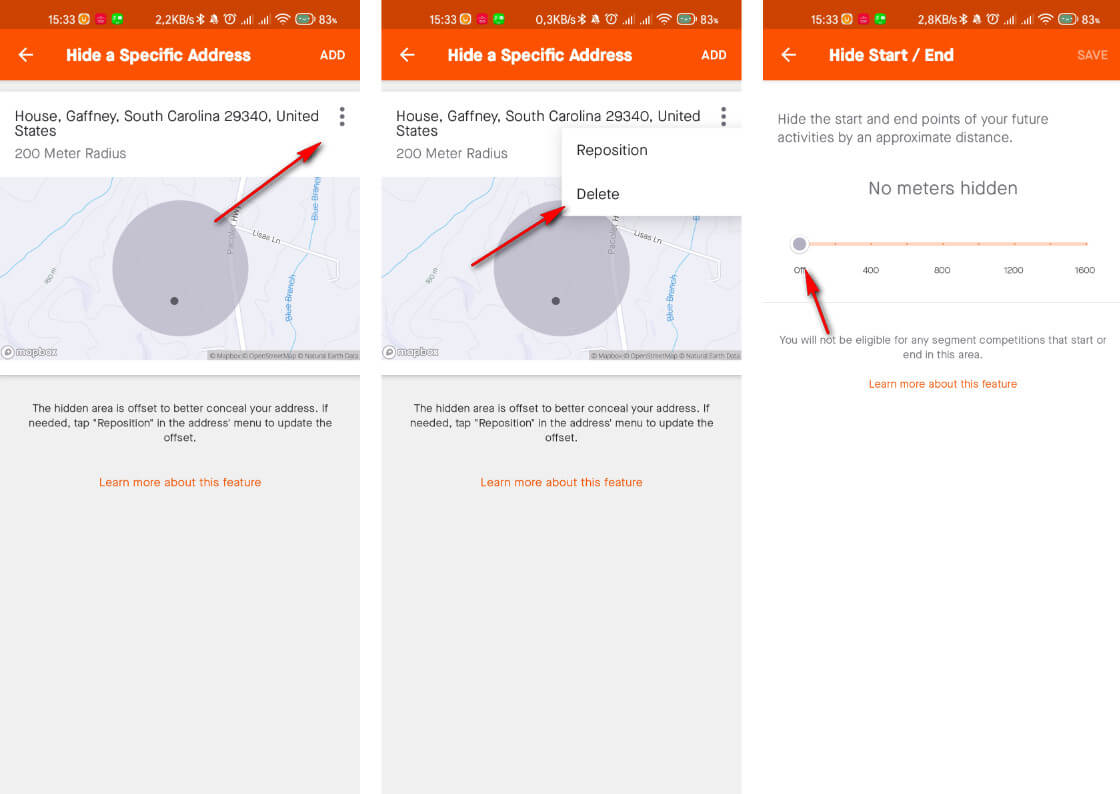
Đối với từng hoạt động riêng lẻ
Nếu bạn muốn tắt từng hoạt động riêng lẻ và không ảnh hưởng tới các hoạt động bạn muốn ẩn bản đồ thì theo hướng dẫn sau
Bước 1: Mở App Strava và bấm vào You ở góc phải bên dưới màn hình rồi bấm vào hoạt động bạn muốn sửa
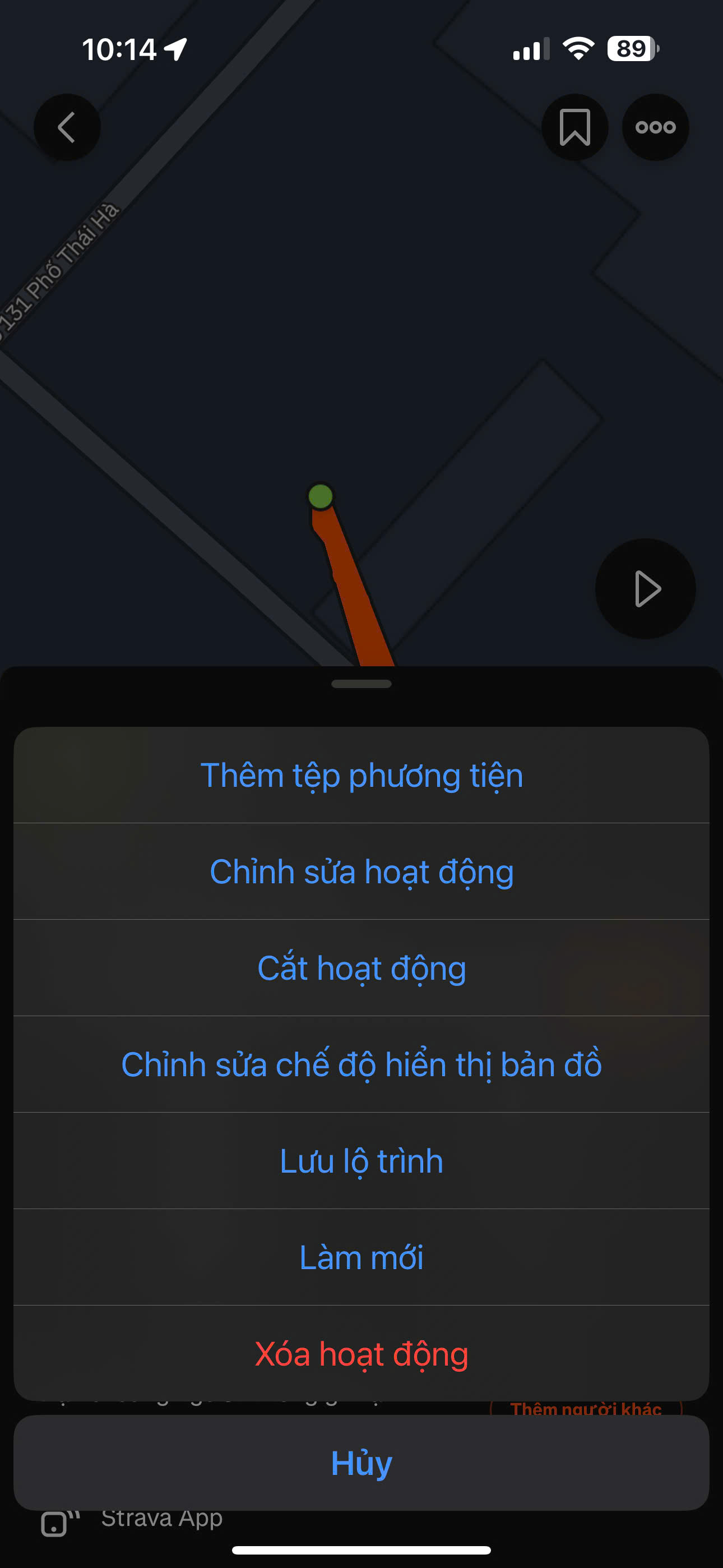
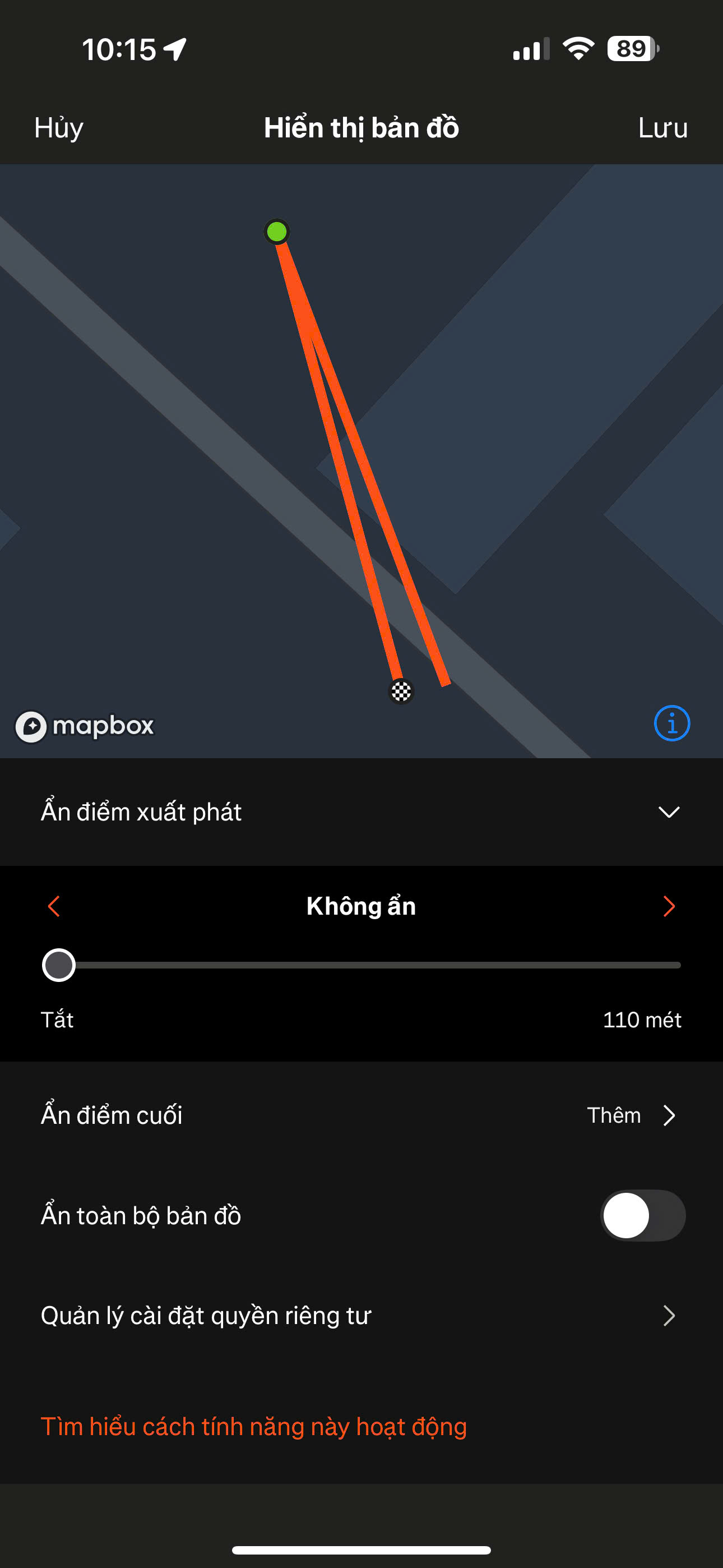
Bước 2: Bấm vào dấu 3 chấm góc phải trên màn hình, chọn Edit Map Vibility
- Tại đây mục Hide Start Point và Hide End Point bạn kéo thanh trượt về Off, mục Hide Entire Map bạn gạt tùy chọn qua Off.
- Bấm Save để lưu lại.
Câu hỏi thường gặp
Vì sao tôi đã chạy nhưng 84RACE chưa cập nhật?
Nguyên nhân thường gặp:
- Bản đồ đang bị ẩn
- Chưa kết nối đúng tài khoản Strava
- Activity để chế độ Private
- GPS bị lỗi hoặc không đầy đủ
Có cần để toàn bộ tài khoản ở Public không?
Có bắt buộc.
Bạn chỉ cần:
- Hoạt động tham gia giải chạy phải hiển thị bản đồ
- Hệ thống có thể đọc dữ liệu GPS để xác thực
Kết luận
Việc bật công khai bản đồ Strava giúp:
- Đồng bộ kết quả ổn định hơn
- Tránh lỗi không ghi nhận hoạt động
- Đảm bảo tính minh bạch cho giải chạy
Sau khi chỉnh sửa cài đặt, bạn nên chạy thử một hoạt động ngắn để kiểm tra hệ thống đã đồng bộ chính xác hay chưa.